СПУК 4
Виявлення радіосигналів у діапазонах 1.2, 3.3, 5.8 та 7.5 ГГц і перехоплення аналогового відеосигналу з FPV-дронів.
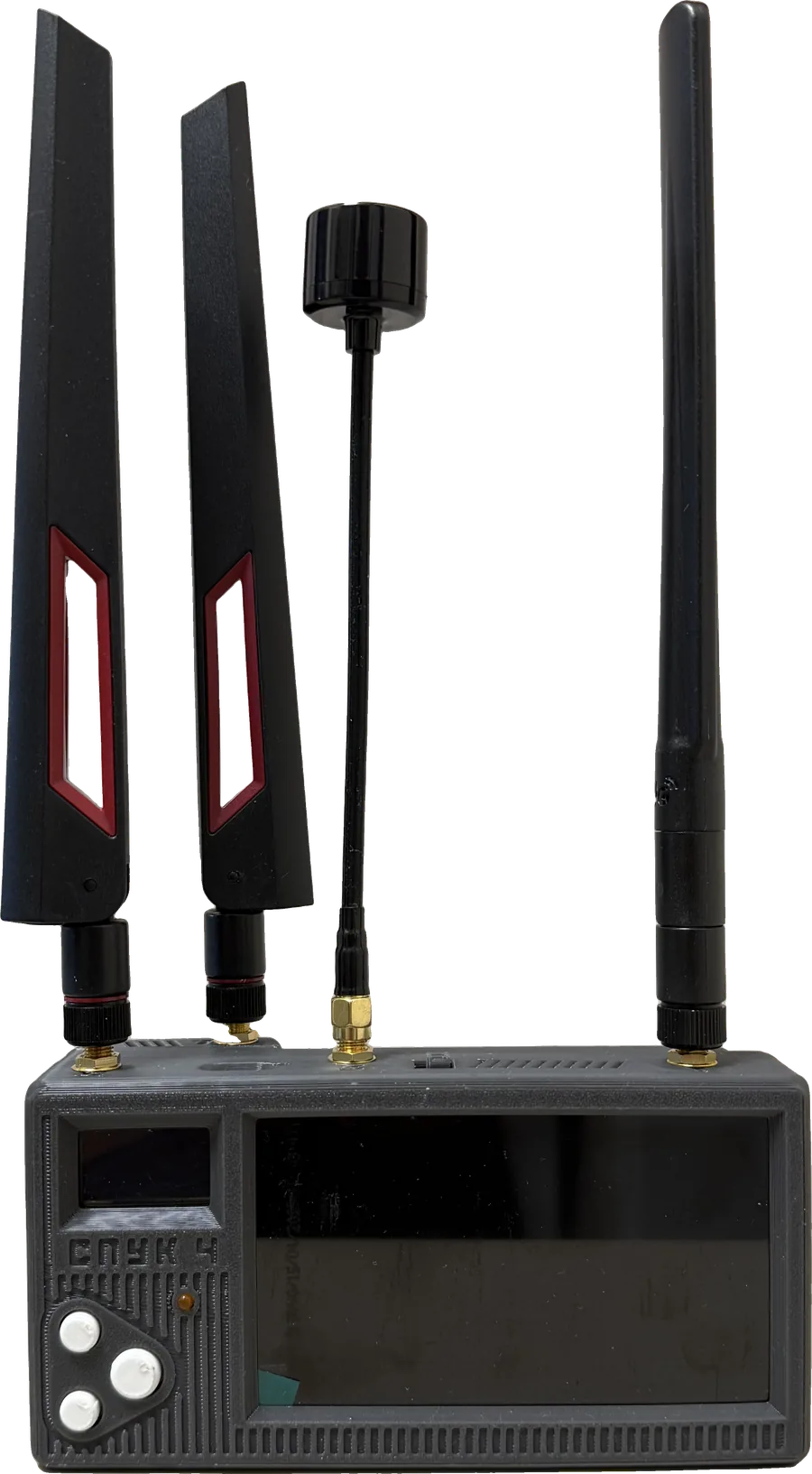
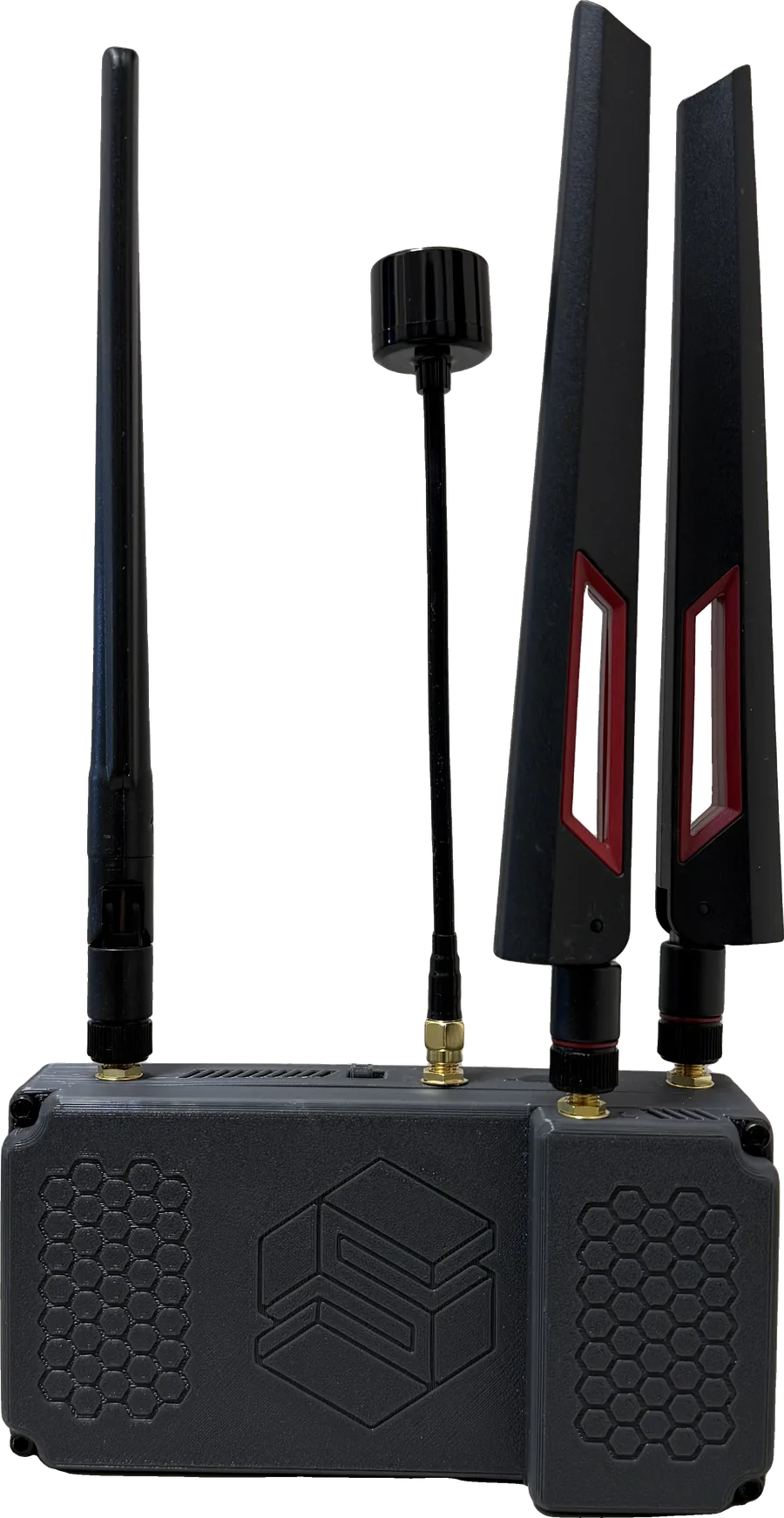
Заряджати тільки кабелем USB-A → USB-C.
Не використовувати швидкі зарядки, інакше пристрій може бути зіпсовано!
Калібровку не чіпати!
Детектор не гарантує 100% виявлення БпЛА. Використовуйте виключно як додаткове джерело інформації.
Опис
Швидке автоматичне сканування по таблиці каналів і по частотах
- 870 – 1960МГц
- 2050 – 4050МГц
- 4910 – 6020МГц
- 6030 – 7500МГц
- Фільтрування хибних сигналів без відео.
- Ручний вибір каналу.
- Ручне підлаштування частоти.
- Звукова та світлова індикація про появу нового сигналу та автоматична зупинка при знаходженні відео.
- Корпус із PETG-пластику.
- Акумулятор на 10 000 мАг.
- USB Type-C зарядка.
- Оновлення по WiFi.
Початок роботи
- Накрутити антени на пристрій відповідно позначкам.
- Перемкнути вимикач у положення «УВІМК».
- Після увімкнення СПУК почнеться автоматичне сканування.
Сканер
Сканування відбувається у фоновому режимі незалежно від того, що відображено на дисплеї та яке саме меню наразі активне. Після того, як детектор знайде частоту з аналоговим відеосигналом, він автоматично зупиниться на цій частоті та виведе відео на великий дисплей.
Якщо під час знаходження аналогового відео ви вже знаходитесь в перегляді відео, то детектор занесе знайдену частоту у список та продовжить сканування. Щоб вимкнути перегляд відео та продовжити сканування даного діапазону, натисніть центральну кнопку ОК. Щоб у режимі перегляду відео переключатися між знайденими частотами по списку, натисніть ВВЕРХ або ВНИЗ.
Сканування
Під час сканування на маленькому дисплеї зазначений прогрес сканування теперішнього діапазону. Завдяки цій індикації можна зрозуміти, що детектор працює справно і не «завис».
Тривога
Тривога спрацьовує при виявленні аналогового відеосигналу на зафіксованій частоті. Вона супроводжується звуковим та світловим сигналом (в залежності від налаштувань).
Щоб одноразово вимкнути тривогу, натисніть будь-яку кнопку.
Індикатор заряду акумулятора
Рівень заряду акумулятора розташований зліва у верхній частині маленького дисплея. Заряд відображається у вигляді «батарейки» та рівня напруги на акумуляторі.
Відео режим
Щоб перейти в перегляд окремої частоти, виберіть курсором потрібну частоту на головному екрані та натисніть комбінацію ОК + ВНИЗ.
У режимі моніторингу окремої частоти кнопками ВВЕРХ або ВНИЗ можна змінювати частоту з кроком 2 МГц.
Меню
Щоб потрапити у меню, перейдіть у СКАНЕР та одночасно натисніть ВВЕРХ + ВНИЗ.
В меню розташовані наступні пункти:
- СКАНЕР
- КАНАЛИ
- НАЛАШТУВАННЯ
а також посилання на групу підтримки у вигляді тексту та QR-коду.
СКАНЕР
Повертає на головний екран у сканер.
КАНАЛИ
Відкриває меню ручного вибору каналу. У цьому меню можна вручну вибрати один із доступних каналів та одразу перейти у перегляд відео (наприклад, для тестування свого дрона).
НАЛАШТУВАННЯ
Відкриває меню налаштувань користувача:
- ЯСКРАВІСТЬ великого дисплея
- ЗВУК (УВІМК / ВИМК)
- LED індикація (УВІМК / ВИМК)
- ЧАСТОТНИЙ СКАН (УВІМК / ВИМК)
Оновлення прошивки СПУК 4
Оновлення повинно проводитися обов'язково на зарядженому пристрої. Переконатися, що батарея заряджена, можна, увімкнувши детектор і подивившись на напругу та значок батареї. Якщо він повний і напруга вище 3.6 V — можна оновлювати пристрій.
Порядок оновлення
- Вмикаємо детектор, чекаємо, поки з'явиться екран сканера, звертаємо увагу на версію прошивки, яка пишеться внизу при запуску. Запам'ятовуємо її або записуємо — це знадобиться, щоб дізнатися про успішність оновлення.
- Затискаємо одночасно ВВЕРХ + ВНИЗ, щоб потрапити у МЕНЮ.
- В МЕНЮ, натискаючи ВНИЗ, вибираємо пункт НАЛАШТУВАННЯ, натискаємо центральну кнопку ОК для переходу в меню налаштувань.
- У НАЛАШТУВАННЯХ затискаємо ВВЕРХ + ВНИЗ. Відкриється сервісне меню, де треба вибрати пункт UPDATE. З'явиться екран підключення до мережі.
- На цьому етапі вам потрібно створити Wi-Fi точку з параметрами, вказаними на екрані (SSID: spook, пароль: 12345678). Обов'язково ім'я мережі та пароль повинні збігатися з тими, що вказані на дисплеї детектора.
- Wi-Fi точку з потрібними даними можна створити, як роздавши інтернет з телефону або 4G модему, так і за допомогою роутера. Найпростіший варіант — роздати з телефону, при цьому важливо змінити ім'я мережі та пароль.
- Детектор підключиться до мережі та відобразить свою IP-адресу в локальній мережі. Після чого буде проведена спроба оновлення через інтернет. По завершенню оновлення СПУК перезавантажиться і короткочасно відобразить версію прошивки при запуску.
- Якщо версія змінилася відносно старої — вітаємо, оновлення пройшло успішно! Якщо ж ні — дивіться примітки нижче.
Примітки
- Поки СПУК знаходиться на екрані з даними Wi-Fi точки, він буде намагатися підключитися до мережі. Між спробами є затримка. Якщо ви дуже довго створювали мережу й детектор не бачить вашу мережу, рекомендується вимкнути СПУК, увімкнути, і, дотримуючись кроків вище, зайти в режим оновлення заново. Перезавантажувати вашу Wi-Fi мережу не потрібно.
- Якщо детектор все одно не бачить вашу мережу, і ви перевірили, що ім'я мережі та пароль відповідають необхідним, спробуйте інший роутер / смартфон. На даний момент відомо про нестабільну роботу з Wi-Fi мережами роутерів Mikrotik.
- Коли детектор успішно підключиться до вашої мережі, екран оновиться і відобразить IP-адресу в локальній мережі. Піде спроба завантаження оновлення з інтернету. Якщо підключення до інтернету нестабільне, завантаження може перерватися. У такому випадку СПУК перезавантажиться, і при запуску буде відображатися стара версія — просто повторіть процедуру оновлення до тих пір, поки версія не зміниться на нову.
Історія змін прошивки
- Перший реліз