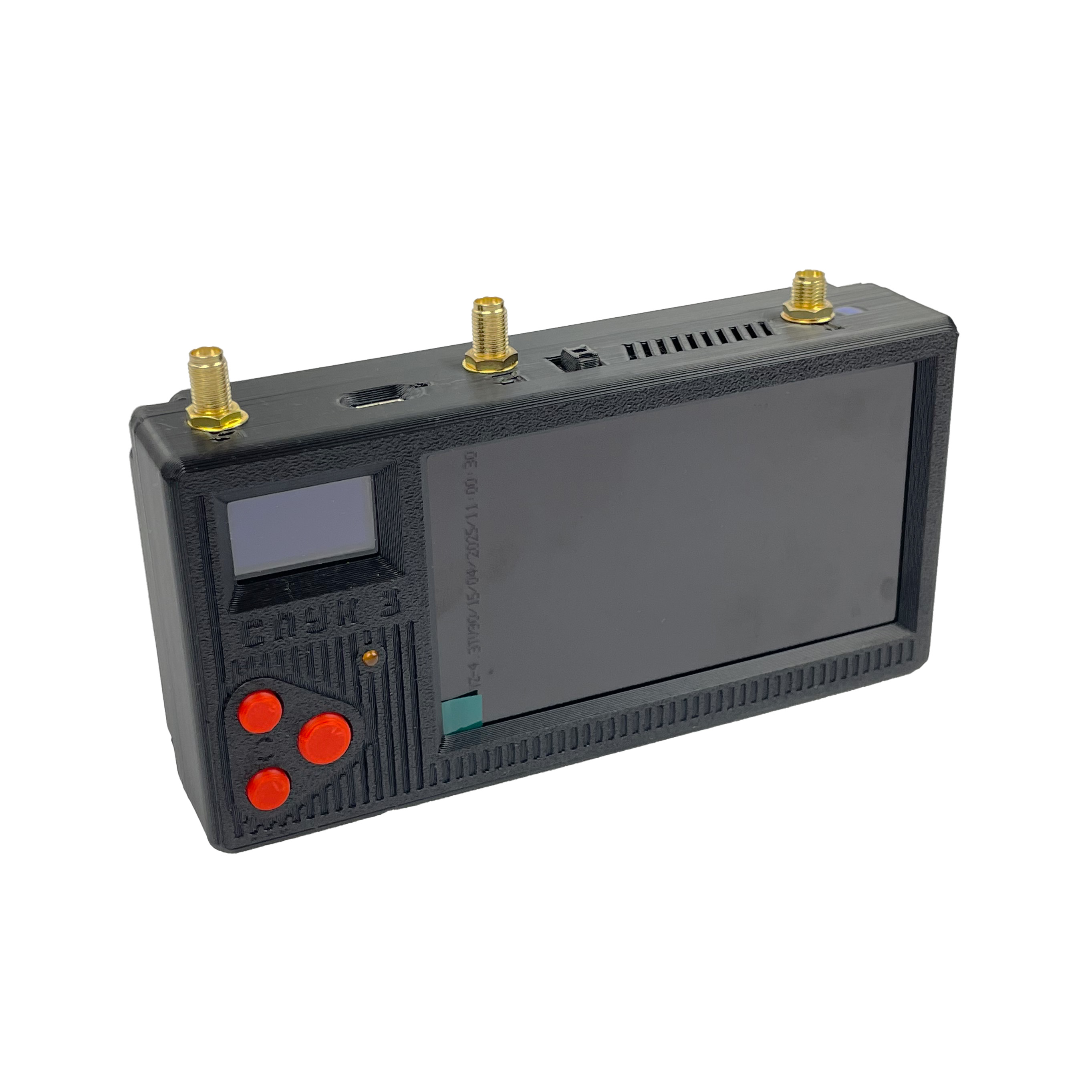
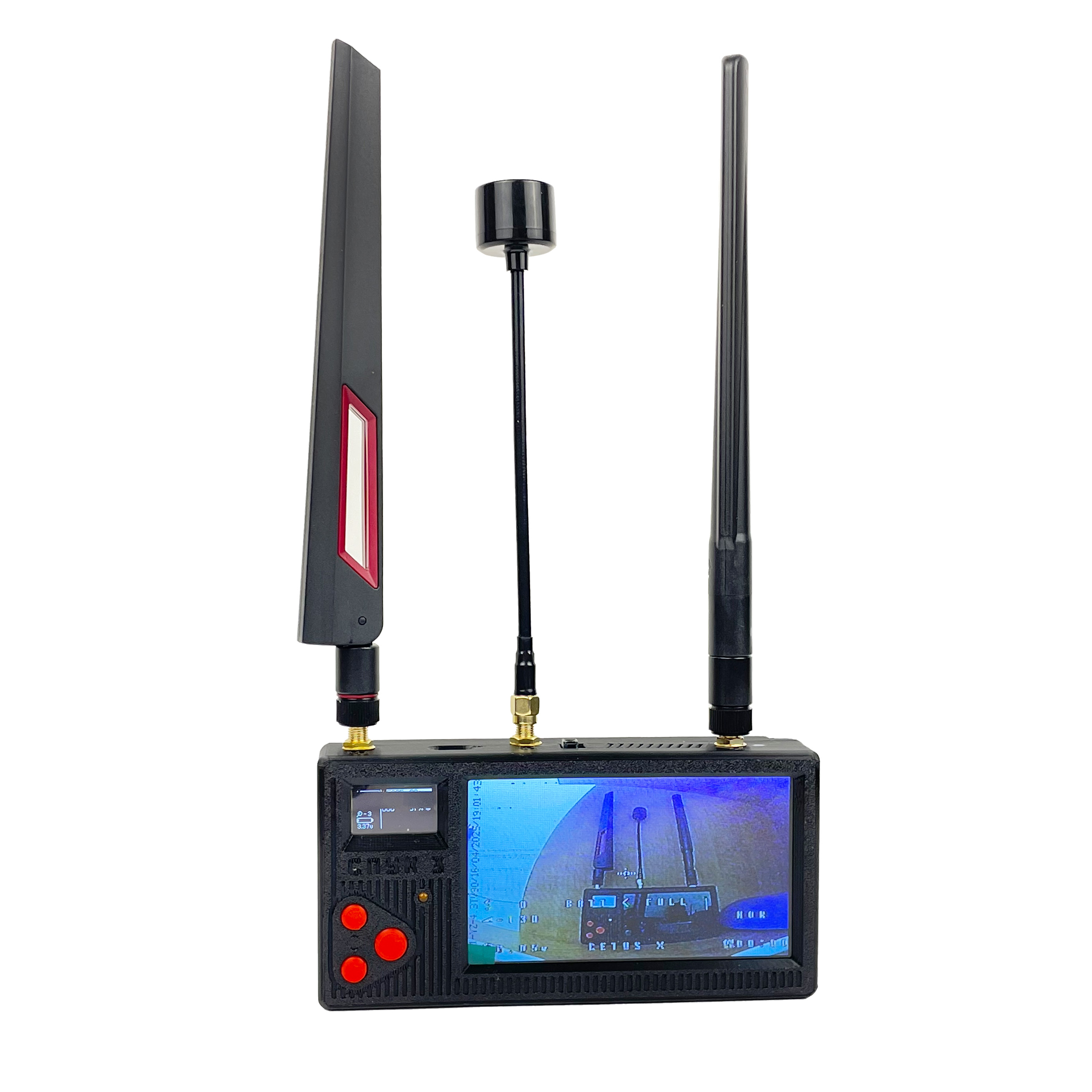
ЗАРЯДЖАТИ ТІЛЬКИ КАБЕЛЕМ USB-A - USB-C. НЕ ВИКОРИСТОВУВАТИ ШВИДКІ ЗАРЯДКИ, ІНАКШЕ ПРИСТРІЙ МОЖЕ БУТИ ЗІПСОВАНО! КАЛІБРОВКУ НЕ ЧІПАТИ!
Призначення пристрою - виявлення радосигналів в діапазоні 1.2 ГГц, 3.3 ГГц та 5.8 ГГц та перехоплення аналогового відеосигналу з FPV-дронів .
⚠️ Детектор не гарантує 100% виявлення БпЛА! ⚠️ Використовуйте виключно, як додаткове джерело інформації.
Опис:
- Швидке автоматичне сканування по таблиці каналів і по частотах: 870-1960 МГц
- Фільтрування хибних сигналів без відео.
- Ручний вибір каналу.
- Ручне підлаштування частоти.
- Звукова та світлова індикація про появу нового сигналу та автоматична зупинка при знаходженні відео.
- Корпус із PETG-пластику.
- Акумулятор на 10 000 мАг що дозволяє працювати пристрою 6+ годин.
- USB Type-C зарядка.
- Оновлення по WiFi.
2050-4050 МГц
4910-6020 МГц
1. Накрутити антени на пристрій відповідно позначкам
2. Перемкнути вимикач у положення "УВІМК"
3. Після увімкнення СПУК почнеться автоматичне сканування.
СКАНЕР:
СКАНУВАННЯ ВІДБУВАЄТЬСЯ У ФОНОВОМУ РЕЖИМІ незалежно від того що відображено на дисплеї та яке саме меню наразі активне. Після того, як детектор знайде частоту з аналоговим відеосигналом, він автоматично зупиниться на цій частоті та виведе відео на великий дисплей. Якщо під час знаходження аналогового відео ви вже знаходитесь в перегляді відео, то детектор занесе знайдену частоту у список та продовжить сканування. Для того, щоб вимкнути перегляд відео та продовжити сканування даного діапазону натисніть ЦЕНТРАЛЬНУ КНОПКУ "ОК". Для того щоб в режимі перегляду відео переключатися між знайденими частотами по списку натисніть КНОПКИ "ВВЕРХ" або "ВНИЗ".
- Сканування
Під час сканування на маленькому дисплеї зазначений прогрес сканування теперішнього діапазону. Завдяки цій індикації можна зрозуміти що детектор працює справно і не "завис".
- Тривога
Тривога спрацьовує при виявленні аналогового відеосигналу на зафіксованій частоті. Вона супроводжується звуковим та світловим сигналом (в залежності від налаштувань).
- Індикатор заряду акумулятора
Заряд відображається у вигляді "батарейки" та рівню напруги на акумуляторі.
ВІДЕО РЕЖИМ:
В режимі моніторинку окремої частоти кнопками ВВЕРХ або ВНИЗ можна змінювати частоту з кроком 2Мгц.
МЕНЮ:
В меню розташовані наступні пункти:
- СКАНЕР
- КАНАЛИ
- НАЛАШТУВАННЯ
- СКАНЕР
Повертає на головний екран у сканер.
- КАНАЛИ
У цьому меню можна вручну вибрати один із доступних каналів та одразу перейти у перегляд відео (наприклад для тестування свого дрона).
- НАЛАШТУВАННЯ
В меню налаштувань розташовані наступні пункти:
- ЯСКРАВІСТЬ великого дисплея
- ЗВУК (УВІМК\ВИМК)
- LED індикація (УВІМК\ВИМК)
- ЧАСТОТНИЙ СКАН (УВІМК\ВИМК)
ОНОВЛЕННЯ ПРОШИВКИ СПУК 3:
Оновлення:
- Вмикаємо детектор, чекаємо, поки з'явиться екран сканера, звертаємо увагу на версію прошивки, яка пишеться внизу при запуску. Запам'ятовуємо її або записуємо, це знадобиться, щоб дізнатися про успішність оновлення.
- Затискаємо одночасно кнопки ВВЕРХ + ВНИЗ, щоб потрапити у МЕНЮ.
- В МЕНЮ, натискаючи кнопку ВНИЗ, вибираємо пункт НАЛАШТУВАННЯ, натискаємо центральну кнопку OK для переходу в меню налаштувань.
- У НАЛАШТУВАННЯХ затискаємо кнопки ВВЕРХ + ВНИЗ. Відкриється сервісне меню, де треба вибрати пункт UPDATE. З'явиться екран підключення до мережі.
- На цьому етапі вам потрібно створити Wi-Fi точку з параметрами, вказаними на екрані (SSID: spook, пароль: “12345678”). Обов'язково Ім'я мережі та Пароль повинні збігатися з тими, що вказані на дисплеї детектора.
- Wi-Fi точку з потрібними даними можна створити, як роздавши інтернет з телефону або 4G модему, так і за допомогою роутера. Найпростіший варіант — роздати з телефону, при цьому важливо змінити ім'я мережі та пароль.
- Детектор підключиться до мережі та відобразить свою IP-адресу в локальній мережі. Після чого буде проведена спроба оновлення через інтернет. По завершенню оновлення СПУК перезавантажиться і короткочасно відобразить версію прошивки при запуску. Якщо не встигли роздивитися, достатньо перезапустити, версія відображається при кожному запуску пристрою.
- Якщо версія змінилася відносно старої — вітаємо, оновлення пройшло успішно! Якщо ж ні — дивіться варіанти нижче. (Також дізнатися про те, яка версія прошивки зараз остання, можна в історії змін).
- Поки СПУК знаходиться на екрані з даними Wi-Fi точки, він буде намагатися підключитися до мережі. Між спробами є затримка. Якщо ви дуже довго створювали мережу й детектор не бачить вашу мережу, рекомендується вимкнути СПУК, увімкнути, і, дотримуючись кроків вище, зайти в режим оновлення заново. Перезавантажувати вашу Wi-Fi мережу, яку ви створили, не потрібно.
- Якщо детектор все одно не бачить вашу мережу, і ви перевірили, що ім'я мережі та пароль відповідають необхідним, то спробуйте інший роутер/смартфон. На даний момент відомо про нестабільну роботу з Wi-Fi мережами роутерів Mikrotik.
- Коли детектор успішно підключиться до вашої мережі, екран оновиться і відобразить IP-адресу в локальній мережі. Піде спроба завантаження оновлення з інтернету. Якщо підключення до інтернету нестабільне, завантаження може перерватися. У такому випадку СПУК перезавантажиться, і при запуску буде відображатися стара версія. У такому випадку просто повторіть процедуру оновлення до тих пір, поки версія не зміниться на нову. (Дізнатися про те, яка версія зараз остання, можна в історії змін).
ІСТОРІЯ ЗМІН ПРОШИВКИ
- Покращена продуктивність
- Прибрані помилки
- Покращена продуктивність
- Покращенний індикатор заряду акумулятора
- Перший реліз